Görüşmeleriniz, formlarınız ve raporlarınız tek programda
Görüşme formlarını konuşarak doldurun, resmî form düzeninde yazdırın; takvim, gündem ve dönem sonu faaliyet raporu kendiliğinden hazır olsun. Program internetsiz çalışır, bilgileriniz bilgisayarınızda kalır.
En sevilen özellik
Konuşun, görüşme formu dolsun
Görüşmeden sonra uzun notlar yazmakla uğraşmayın. Sesle Yaz'a basın, görüşmeyi anlatın; söyledikleriniz resmî görüşme formunun "Çalışmanın Özeti" alanına yazılsın.
- Sesle Yaz'a basın.
- Konuşun. "virgül", "nokta" diyerek noktalama koyun.
- Metni gözden geçirin, Kaydet ve Yazdır.
Canlı örnekte siz de deneyebilirsiniz (Chrome ya da Edge). Sesle yazma isteğe bağlıdır; tarayıcının ses tanıma servisini kullandığı için yalnızca o sırada internet ister. İsterseniz klavyeyle yazarsınız, programın geri kalanı tamamen internetsiz çalışır.
🎙️ Canlı örnekte deneİnternetsiz ve güvenli
Bilgileriniz bilgisayarınızdan çıkmaz
Rehberlik kayıtları en hassas bilgilerdir. Bu yüzden program internete bağlanmadan, yalnızca sizin bilgisayarınızda çalışır.
İnternetsiz çalışır
Program bir sunucuya bağlanmaz. Okulda internet olmasa da çalışır.
Veriler yalnızca sizde
Öğrenci, veli ve görüşme bilgileri bilgisayarınızdaki program klasöründe durur; geliştiriciye ya da başka birine gönderilmez.
Hesap yok, kayıt yok
Programı kullanmak için hesap açmazsınız, e-posta vermezsiniz.
Kopyalamaya karşı şifre
Program klasörü izinsiz başka bir bilgisayara kopyalanırsa orada kilitlenir; şifre girilmeden hiçbir öğrenci bilgisi görüntülenemez.
Otomatik yedek
Her gün kendiliğinden yedek alınır; isterseniz USB belleğe ek yedek, istediğiniz tarihe geri dönüş.
KVKK'ya uygun kullanım için
Veriler sizin bilgisayarınızda kaldığı için kim eriştiğine siz karar verirsiniz. Ayrıntılar Kullanım Koşulları'nda.
Tek istisna isteğe bağlı sesle yazmadır: kullandığınız anda söyledikleriniz tarayıcının (Chrome/Edge) ses tanıma servisine gider. Kullanmazsanız hiçbir bilgi bilgisayarınızdan çıkmaz.
Ekran görüntüleri
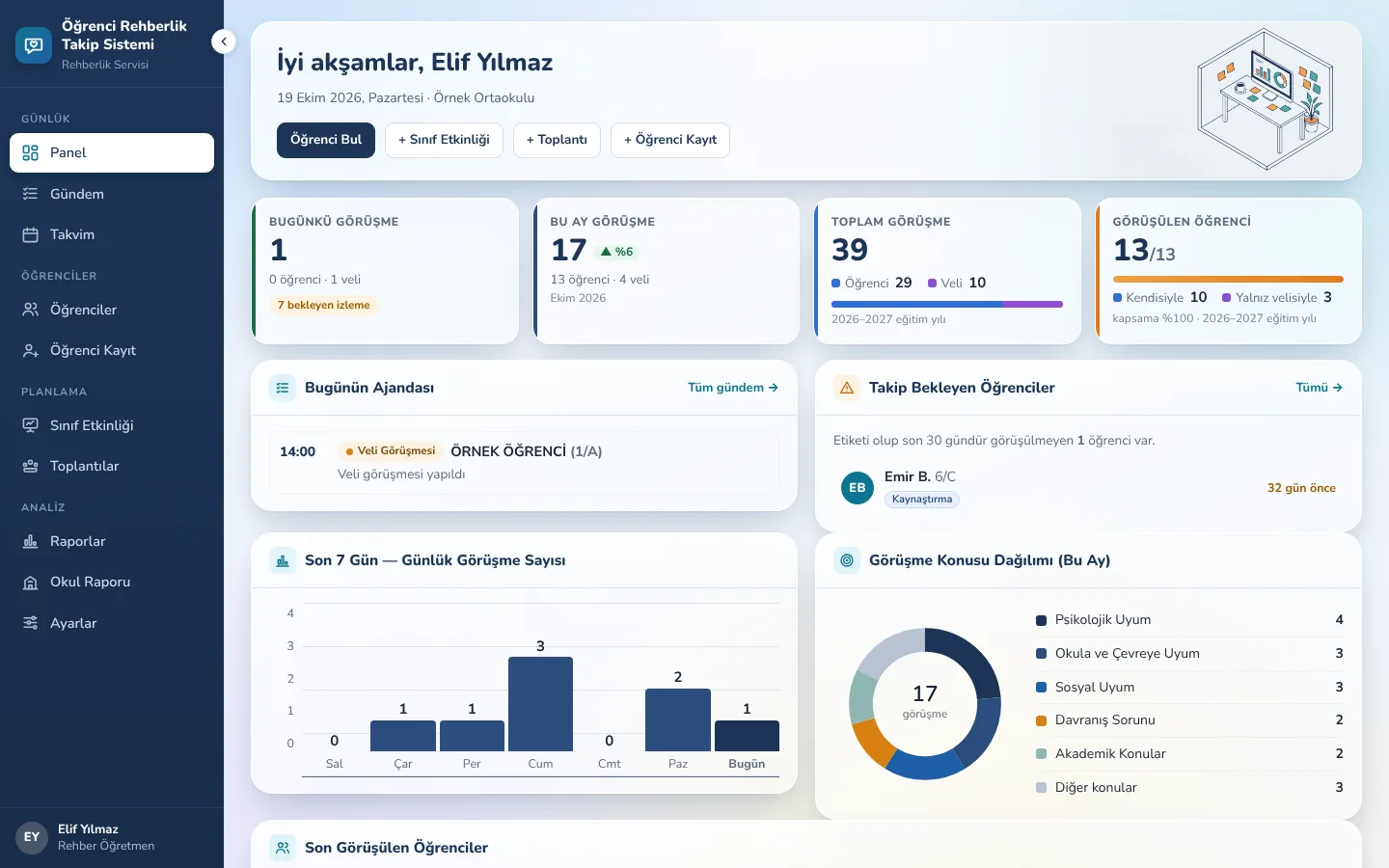
Programa yakından bakın
Görüntülerdeki öğrenciler ve okul uydurmadır.
Neler yapar?
Rehberlik servisinin günlük işleri için
Sesle doldurulan görüşme formları
Öğrenci ve veli görüşme formlarının bütün alanları. Notu mikrofonla söyleyin ya da yazın; resmî form düzeninde yazdırın.
e-Okul sınıf listesi
Sınıf Listesi dosyasını (PDF, Excel, CSV) yükleyin; öğrencileri tek tek girmeyin. Görüşme geçmişi korunur.
Gündem, takvim, bildirim
Takip randevuları, sınıf etkinlikleri ve toplantılar; vakti gelince bildirim ve zil.
Raporlar ve faaliyet raporu
Tarih, sınıf ve konuya göre istatistikler, sınıf kapsaması, takip uyarıları. Dönem sonu faaliyet raporu tek tıkla.
Okul raporu
Birden çok rehber öğretmen, öğrenci adı içermeyen özet paketleriyle okul geneli faaliyet raporunu birlikte hazırlar.
Otomatik yedek
Her gün kendiliğinden yedek; istenirse USB belleğe ek yedek, istenen tarihe geri dönüş.
Canlı örnek
İndirmeden önce deneyin
Aşağıda gerçek program çalışıyor. Bir örnek öğrenci kaydı hazır; kısa bir eğitim sizi adım adım gezdirir ve formu sesle doldurmayı gösterir, isterseniz Eğitimi geç diyebilirsiniz. Kendiniz de en fazla 20 deneme kaydı yapabilirsiniz. Deneme kayıtları yalnızca bu tarayıcıda durur, hiçbir yere gönderilmez.
Tam ekran aç ↗ · Canlı örnek bilgisayarda en iyi görünür.
Nasıl kullanılır?
Dört adımda başlayın
İndirin
Kullanım koşullarını okuyup Windows ya da Mac paketini indirin. Kayıt gerekmez.
Klasöre çıkarın
Zip'e sağ tıklayıp Tümünü ayıkla deyin. Klasörü OneDrive dışında, örneğin C:\ altında bir yere koyun.
Başlatın
Windows'ta Baslat.bat'a çift tıklayın; Python içinde hazır gelir. Mac'te Baslat.command'a sağ tıklayıp Aç deyin; Python bir kez kurulur. Program tarayıcınızda açılır.
Etkinleştirin
İlk açılışta koşulları onaylayıp bir kopyalamaya karşı şifre belirleyin. Bu bir giriş şifresi değildir.
Rehberlik Köşesi
Okuyun, paylaşın, kullanın
Veli toplantısında, sınıf rehberlik saatinde ya da bir görüşmeden önce açıp kullanabileceğiniz kısa yazılar.
Sıkça sorulanlar
Merak edilenler
Program gerçekten ücretsiz mi?
Evet. Program ücretsizdir; kurulum kılavuzu ve hata düzeltmeleri de ücretsizdir. Yalnızca yeni özellik ya da okulunuza özel uyarlama talepleri ücretlidir (Geliştirme talebi).
Verilerim nerede tutuluyor? (KVKK)
Bütün öğrenci, veli ve görüşme bilgileri yalnızca programın kurulu olduğu bilgisayarda, program klasöründeki veri klasöründe tutulur. Program bu bilgileri geliştiriciye ya da başka birine göndermez. Tek istisna isteğe bağlı sesli yazım özelliğidir: Chrome/Edge'in ses tanıma servisini kullandığı için söylediğiniz metin o servise gider ve internet gerektirir; istemezseniz notları elle yazabilirsiniz. Verilerin hukuka uygun işlenmesi ve korunması kullanıcının ve kurumunun sorumluluğundadır (Kullanım Koşulları, madde 4).
Python kurmam gerekiyor mu?
Windows'ta hayır: Windows paketi programı çalıştıran Python'u içinde hazır getirir; zip'i çıkarıp Baslat.bat'a çift tıklamanız yeterli (64 bit Windows 10 ve 11). Mac'te Python bir kez kurulur: ilk açılışta "Komut satırı geliştirici araçlarını yükle" penceresi çıkarsa Yükle deyin; çıkmazsa python.org'dan kurun.
"Windows bilgisayarınızı korudu" uyarısı çıktı.
İnternetten indirilen dosyalarda ilk çalıştırmada görülür. Ek bilgi'ye, ardından Yine de çalıştır'a tıklayın; bir daha sorulmaz.
Zip'e çift tıkladım, program açılmadı.
Programı zip'in içinden çalıştırmayın. Önce zip'e sağ tıklayıp Tümünü ayıkla deyin, sonra çıkan klasördeki Baslat.bat'a çift tıklayın.
Kopyalamaya karşı şifre nedir?
İlk açılışta belirlediğiniz bir şifredir; her açılışta sorulmaz. Program klasörü izinsiz olarak başka bir bilgisayara kopyalanırsa program orada kilitlenir ve şifre girilmeden öğrenci verisi görüntülenemez. Kendi bilgisayarınızı değiştirdiğinizde bu şifreyle açarsınız; şifreyi bir yere not edin.
Güncellemeleri nasıl takip ederim?
Güncellemeler ve hata düzeltmeleri yalnızca Sürüm Notları sayfasında duyurulur. Kendi sürümünüzü programda Ayarlar → Hakkında bölümünde görüp oradaki sürümle karşılaştırın. İsterseniz e-posta listesine gönüllü olarak katılabilirsiniz.
MEB'in programı mı?
Hayır. Bu program Millî Eğitim Bakanlığı'nın ya da herhangi bir kamu kurumunun resmî yazılımı değildir, bu kurumlarla bağlantısı yoktur ve onlar tarafından onaylanmamıştır. Form düzenleri kullanım kolaylığı için hazırlanmıştır; resmî kayıtların ilgili resmî sistemlere girilmesi kullanıcının sorumluluğundadır.
Klasörü OneDrive'a koyabilir miyim?
Koymayın. OneDrive'ın eşitlediği bir klasörde program dosyaları kilitlenebilir. Klasörü tamamen yerel bir yere, örneğin C:\OgrenciRehberlikTakip içine koyun.